Virtual PC dapat melakukan emulasi terhadap sebuah PC standar dan semua perangkat yang dibutuhkannya agar dapat berjalan (keyboard, mouse, CPU, memori, kartu grafik, disket, hard disk, CD-ROM, port COM dan LPT, kartu jaringan hingga sound card). Sehingga, aplikasi ini dapat digunakan untuk menjalankan hampir semua sistem operasi yang dapat dijalankan di atas komputer PC. Tetapi, mungkin akan terjadi masalah ketika pengguna hendak melakukan instalasi sistem operasi yang tidak umum digunakan, yang belum diujicoba oleh Microsoft pada saat pengembangannya.
Sebetulnya Microsoft Virtual PC merupakan keluarga dari Microsoft sendiri seperti Windows 98, XP, Vista. Untuk linux dukungannya kurang, lebih baik memakai Software virtualization yang lain seperti VMWare (sayangnya tidak gratis).
Kelemahan saat ini adalah tidak didukungnya USB drive oleh virtual PC. Pada VMWare USB Drive telah didukung.
pada kesempatan ini saya akan melakukan demo pada platform windows XP SP2. Perlu diingat, Saya sarankan memory komputer minimal 1 giga dan free spaces minimal 10 giga. Sistem Operasi Guest dari Virtual PC memakan sejumlah besar memory dari sistem operasi host (OS dimana virtual PC berjalan).
Sebelum memulai Saya mengingatkan, yang disebut Guest adalah operating sistem pada virtual PC sedangkah Host adalah operating sistem asli/utama kalian.
Berikut adalah langkah-langkahnya :
- Download Microsoft Virtual PC 2007 SP1 dari alamat sebagai berikut http://www.microsoft.com/windows/downloads/virtualpc/default.mspxNote: Installer Microsoft Virtual PC juga memerlukan software pendukung seperti windows intaller 4.5 keatas dan MSXML 6.0 keatas. Pastikan kalian telah memilikinya atau instalasi tidak dapat berjalan.
- Setelah selesai mendownload, segera mengisinstall Microsoft Virtual PC 2007 SP1 tadi. Pada umumnya langkah instalasi mudah Anda (tinggal klik saja tombol Next).
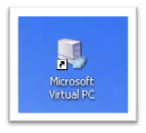
Apabila sudah terinstal maka akan muncul gambar yang terdapat shortcurt dibwahnya.
- Klik (double klik) gambar seperti dibawah ini pada komputer Anda dan jalankan seperti pada petunjuk selanjutnya.
- Setelah Anda mendouble klik gambar tadi maka akan muncul kotak dialog dibawah ini. Adapun tampilnya kotak dibawah ini menandakan bahwa Anda belum memiliki satu pun settingan Virtual PC. Setelah itu (Klik saja next) untuk melanjutkan.

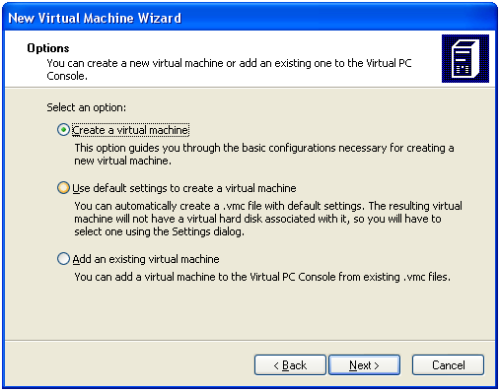
- Setelah itu muncul kotak dialog dibawah ini. Pilihlah create virtual machine. Setelah itu klik next
- Setelah itu muncul kotak dialog dibawah ini. Pilihlah sebuah nama untuk guest OS kalian. Nama bebas tapi saya menuliskan “WinXP Test Platform” atau Anda pun dapat menulis selain hal itu, sebagai contoh nama Anda sendiri. Sedangkan pada browse digunakan untuk menyimpan hasil settingan ini ditempatkan di file mana. Seperti My Document dan file lainnya.

- Setelah itu muncul lagi kotak dialog mengenai Operating System. Pada bagian ini klik "other" untuk memilih penginstalan. Karena saya ditugaskan untuk memakai windows XP maka saya memilih Windows XP. Selain itu Windows ini mudah untuk digunakan.
- Setelah itu muncul kotak dialog dibawah

1. Pilih “A New virtual hardisk”. Untuk membuat virtual PC yang baru. lalu klik next.
- Setelah itu muncul kotak dialog dibawah ini. Lalu pilih A new virtual hardisk. Setelah itu akan tampil kotak dialog dibawahnya yakni mengenai Virtual Hardisk Location. Disini berarti dimana penyimpanan untuk penyimpanan virtual PC ini. Setelah itu ganti ukuran dengan 5 giga atau 5000MBPilih “A New virtual hardisk”. Untuk membuat virtual PC yang baru. lalu klik next.

Selanjutnya tentukan lokasi hardisk tersebut disimpan dan tentukan pula ukuran hardisknya.
1. Selanjutnya tentukan lokasi hardisk tersebut disimpan dan tentukan pula ukuran hardisknya.
 Setelah selesai instalasi maka akan muncul gambar seperti ini. Apabila Anda ingin memulai membuat komputer virtual PC sekaligus Windows XP, silahkan klik start
 Setelah Anda mengklik start maka akan muncul gambar selanjutnya seperti ini. lalu klik CD dan pilih capture ISO
 Setelah Anda mengklik CD dan pilih capture ISO, klik Action pilih reset, lalu klik OK
 Setelah Anda mengklik OK dari pilihan reset maka akan muncul gambar seperti ini. Tunggu untuk beberapa menitPada gambar ini klik enter setelah itu muncul gambar lagi klik F8
 Disini lebih baik pilih yang pertama karena dengan sistem quick
 Tunggu sebentar Instalasi Windows XP sedang berjalan.


Setelah itu tampil gambar seperti ini dalam berbagai tipe. Tunggu saja sampai instalasi selesai
Pada gambar ini klik saja next.
Pada gambar yang satu ini kita bisa menuliskan nama pada komputer kita.

Sebagai contoh saya menuliskan nama saya sendiri dan nama teman saya.
Pada bagian ini Anda harus menulis produckey agar dapat memuat Virtua PC dengan Widows XP.
Kalau gambar yang satu ini nama komputer kita mau di berinama apa? Sebagai contoh saya memakai nama saya sendiri.
Sedangka pada gambar ini kita isi timezone nya dengan zona wilayah kita. Sebagai contoh saya berda diwilayah Indonesia jadi pilih waktu nya zona Bangkok Hanoy Jakarta
Beralih pada tahapan selanjutnya

Pilih typical setting


klik next

pilih not right now

Pilih "No"
klik finish


Selamat!!! Anda telah selesai mengerjakan instalasi virtual PC dan Microsoft XP Selamat mengerjakan....


waaah sudah selesai deh tugas nya hoooo
BalasHapus